GUI란 Graphical User Interface의 약자로 그래픽을 통한 명령 작성 기반의 컴퓨터 프로그래밍입니다. 요즘 대세는 파이썬인것 같아 도전해봅니다.
파이썬 설치
Welcome to Python.org
The official home of the Python Programming Language
www.python.org
파이썬 설치는 위 링크에 들어가 아래와 같이 설치
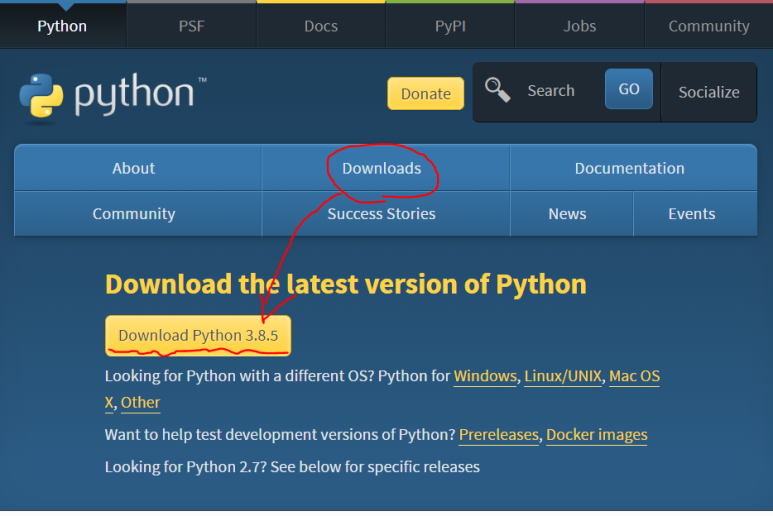
버전 확인 및 업데이트
cmd 실행 : 윈도우키+S로 검색 창 띄운 후 cmd 검색 실행
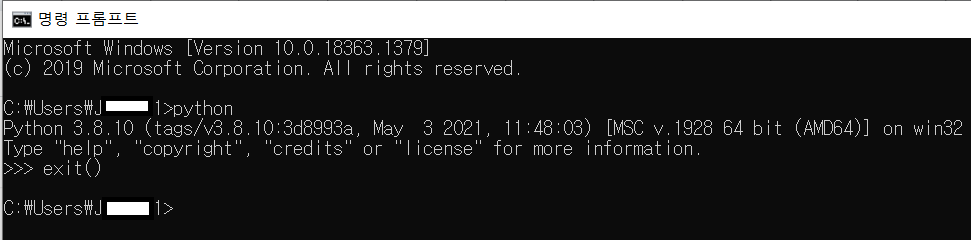
python
이라고 입력하면 현재 버전이 확인되며 cmd 창으로 python이 실행된다.
→ 최신 버전이 아닌 경우 Microsoft Store가 팝업으로 열리며 최신버전 설치 경로로 이동되니 깔아주면 된다.
cmd에서 python을 하긴 불편하므로
exit()
라고 입력해 종료
파이썬을 사용할 패키지, 아나콘다 설치
설치된 파이썬을 그냥 실행시켜 써도되지만 편하게 쓰기 위해선 '아나콘다'라는 통합 패키지를 설치해주는 것이 좋습니다. 그냥 파이썬 실행이 메모장에서 글을 쓰는 것이라면 아나콘다는 Microsoft office의 개념이고 그 안에 패키지로 담긴 파이참(PyCharm), 쥬피터(Jupyter) 등은 Word와 같이 원활하게 코드 작성이 가능하게하는 기반 Tool 같은 개념이예요.
Anaconda | The World’s Most Popular Data Science Platform
Anaconda is the birthplace of Python data science. We are a movement of data scientists, data-driven enterprises, and open source communities.
www.anaconda.com
위 링크로 들어가 아래와 같이 다운로드 버튼을 누르면 바로 다운로드가 되고
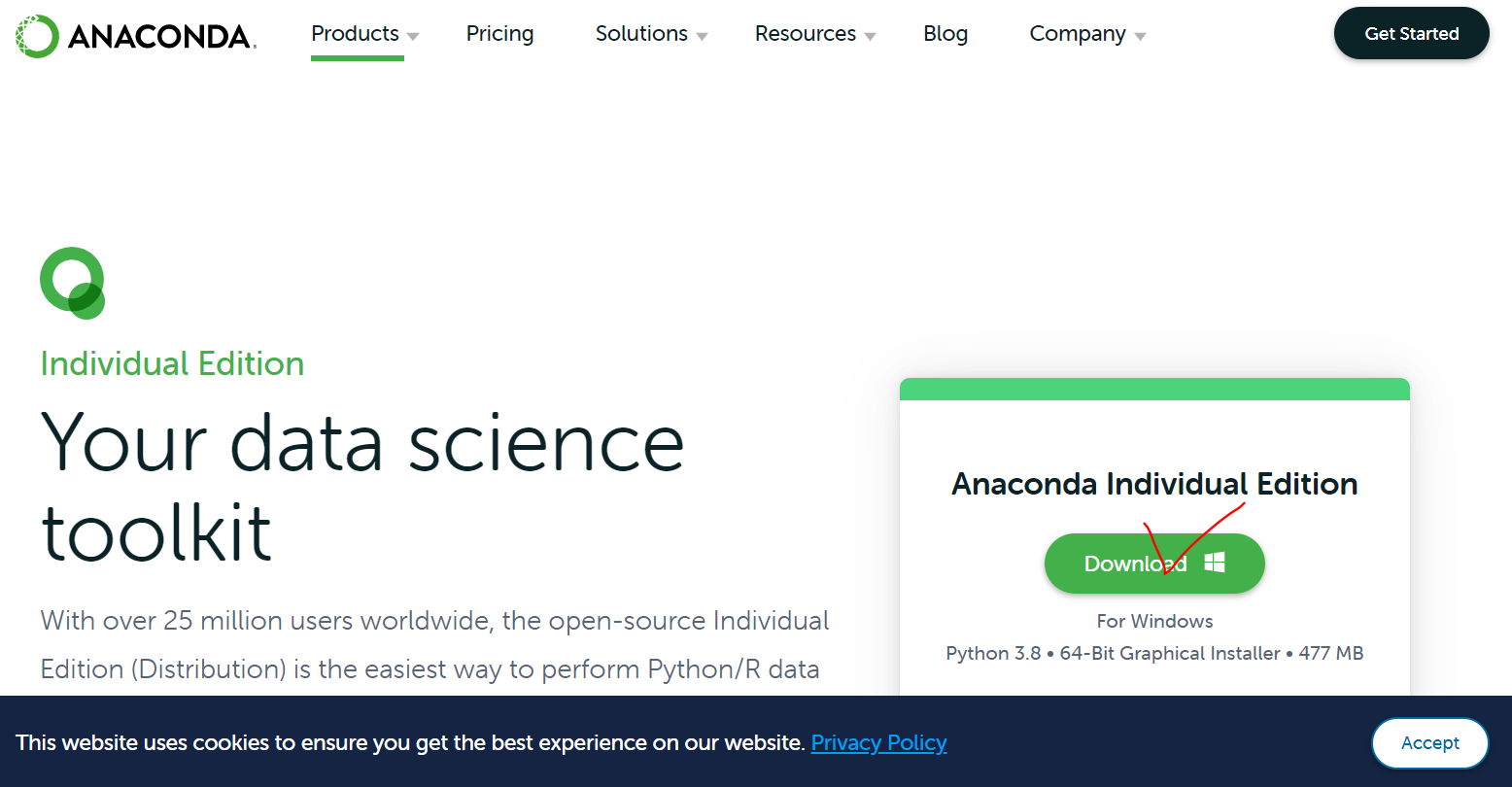
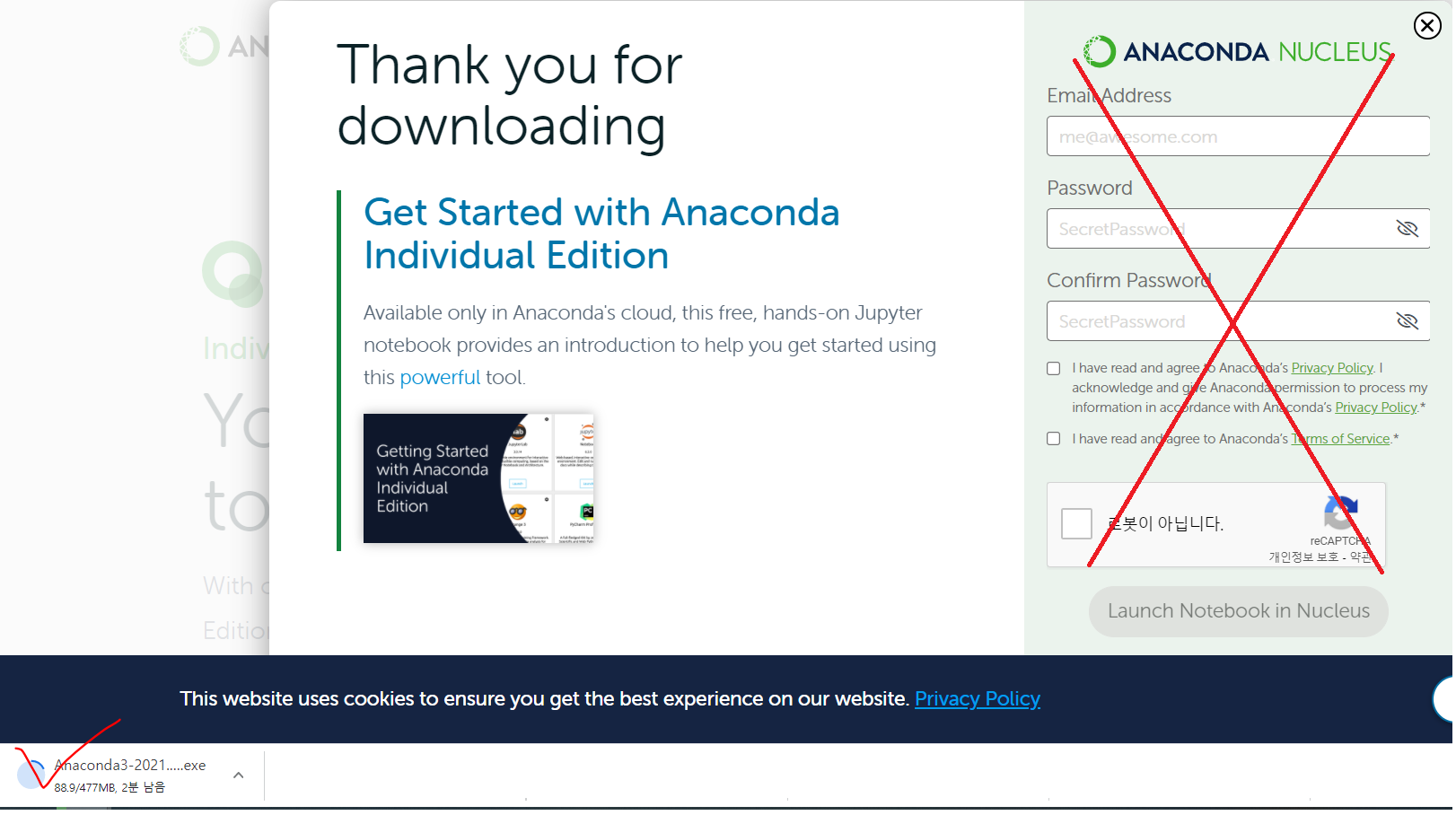
따로 뜨는 팝업창은 신경 쓸 필요 없이 끄면 됩니다.
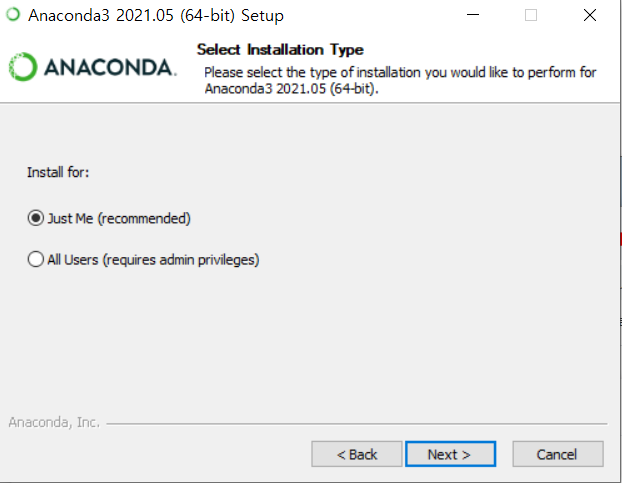
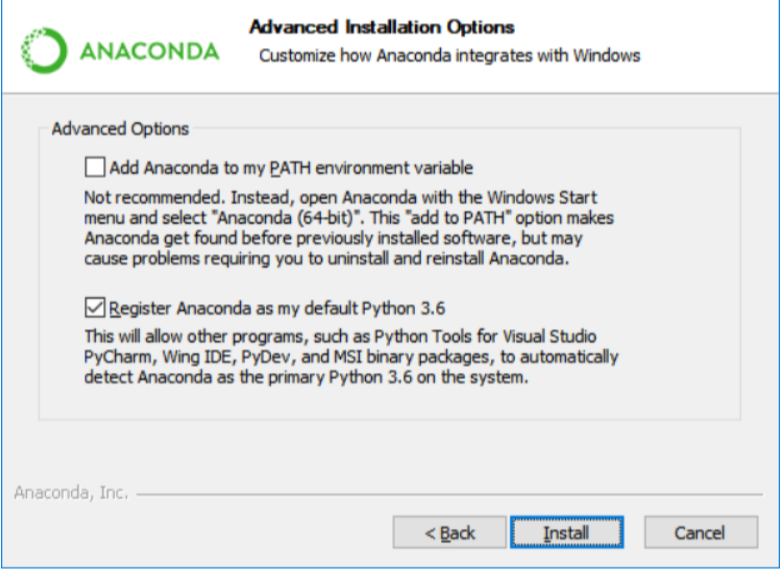
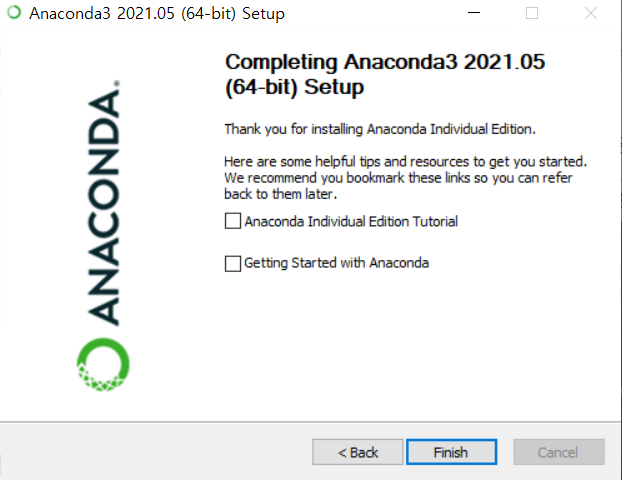
다운로드 받은 exe 파일을 실행시켜 주의할 점은
1. default로 되어있는 사용자(just me (Recommended))로 설정
2. (주의!) 아래 네모 박스 클릭해 아나콘다를 기본 파이썬으로 설정
3. 마지막 튜토리얼, 메뉴얼은 어차피 영어 잔뜩 알아듣기 힘드니 둘다 체크 해제하고 Finish
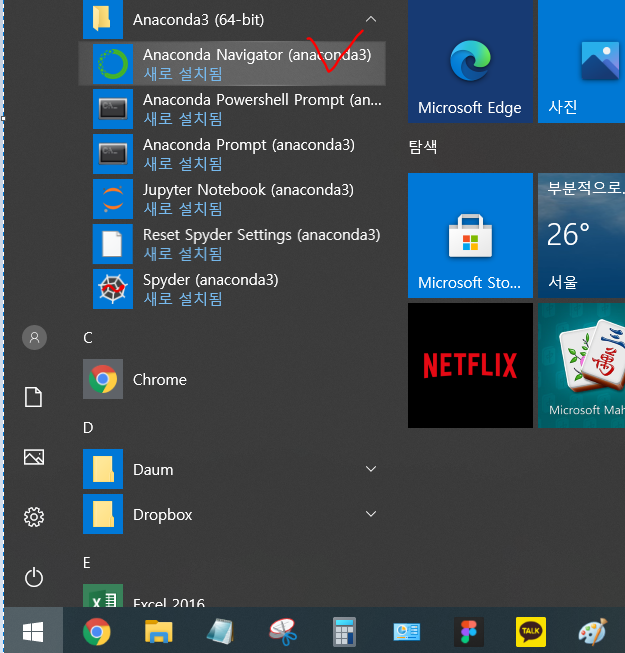
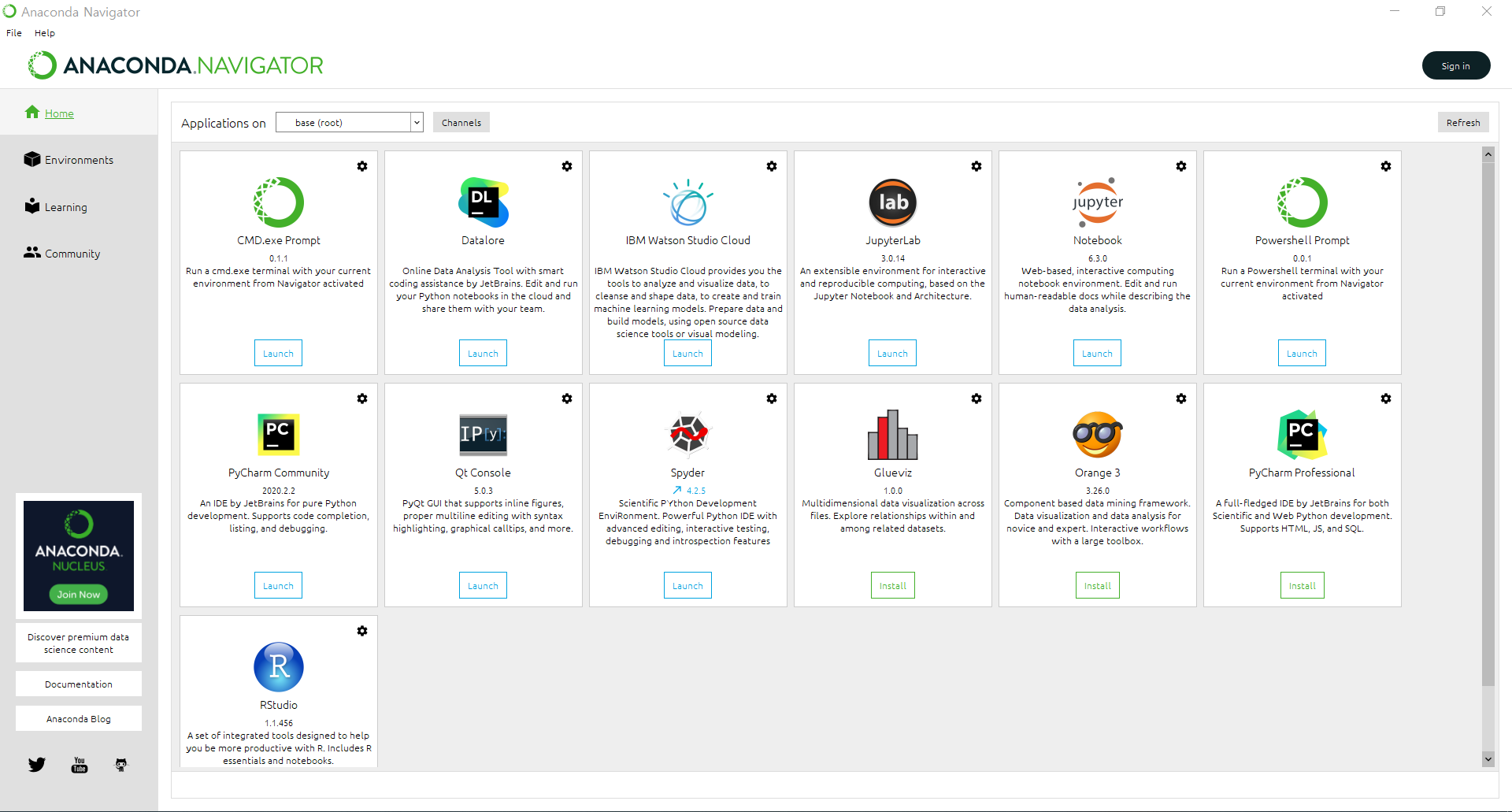
설치가 완료된 아나콘다 Navigator를 클릭하면 파이썬 코드 작성에 필요한 Tool들(파이참, 쥬피터 등)이 패키지로 쫙~ 깔린 것을 볼 수 있습니다. 가장 많이 쓰는 Jupyter notebook으로 실행
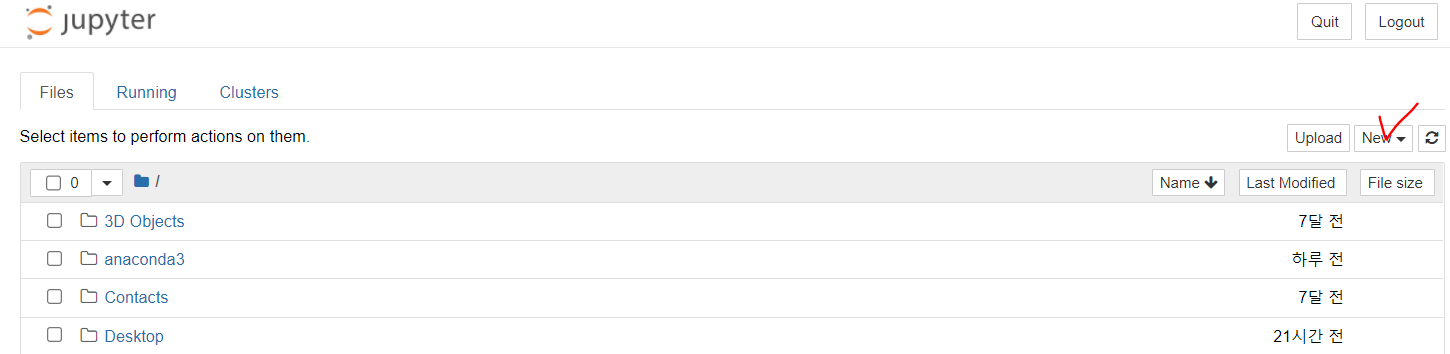
New 버튼에서 폴더와 파일을 만들고

프로그래밍 공부 시작합니다~